


Central Processing Unit jika diterjemahkan dalam bahasa Indonesia berarti Unit Pengolah Pusat. CPU, singkatan dari Central Processing Unit, merujuk kepada perangkat keras komputer yang memahami dan melaksanakan instruksi dan data dari perangkat lunak. Komponen CPU
Apa saja isi CPU ?
1. Harddisk
Gambar disamping disebut dengan Harddisk drive (HDD).
Alat ini merupakan tempat menyimpan data pada CPU.
Jika hardisk dibuka, maka di dalamnya terlihat piringan
logam sebagai tempat menulis data. Kecepatan putarannya
bervariasi. Ada yang 5400 putaran per menit bahkan ada yang
sampai 7200 putaran per menit. Kemampuan sebuah hardisk biasanya ditentukan oleh banyaknya data yang bisa disimpan. Besarnya bervariasi, ada yang 1,2 Gigabyte (GB) hingga 80 GB.
2. Floppy Disk Drive
Floppy disk drive adalah alat untuk membaca atau menulis
pada sebuah disket. Beberapa tahun lalu, masih banyak orang
yang menggunakan floppy disk berukuran 5 ¼inchi
(disket besar), yang menyimpan data sebanyak 700 Kilobyte. Saat ini disket besar sudah digantikan dengan disket kecil yang berukuran (3 1/2 inchi) dengan kapasitas menyimpan data sebesar 1,4 Megabyte. Cara kerja floppy disk hampir sama dengan harddisk. Plat bundar berisi data dalam disket akan diputar oleh motor dalam floopy disk drive. Sebuah magnet akan membaca atau menulis data pada disket itu.
3. CD-ROM drive
Fungsinya adalah untuk membaca data dari sebuah Compact Disc (CD). ROM adala h singkatan dari Read Only Memory yang artinya penyimpan data yang hanya bisa dibaca. Jadi CD-ROM hanya bisa digunakan untuk membaca data, tidak dapat digunakan untuk menyimpan data. Namun saat ini, ada alat serupa yang dapat digunakan untuk menulis / menyimpan data ke sebuah CD. Namanya CD-RW (CD Read and Write atau CD baca dan tulis). Cara kerja CD-ROM maupun CD-RW sama dengan cara kerja harddisk atau floppy disk drive. Bedanya, bagian yang diputar adalah kepingan CD. Alat pembacanya juga bukan head magnet tetapi sinar laser yang berkekuatan kecil.
4. Prosesor
Prosesor biasa disebut Brain (otaknya) komputer. Prosesor berfungsi untuk mem proses semua perhitungan yang harus dilakukan oleh komputer. Kekuatan prosesor diukur dari frekuensinya, seperti 550 MHz (Mega Hertz) sampai saat ini sudah ada yang mencapai 1,4 GHz (Giga Hertz). Jika komputer dihidupkan, maka prosesor akan langsung bekerja dan cepat naik suhunya. Oleh karena itu setiap prosesor saat ini sudah dilengkapi dengan besi penyalur panas (heat sink) dan kipas pendingin. Saat ini prosesor yang banyak digunakan adalah Intel, AMD dan IBM.
5. Memori
Memori dikenal juga dengan sebutan RAM (Random Acces Memory). Gunanya adalah untuk penyimpanan data sementara sewaktu digunakan oleh prosesor. Jika komputer di matikan, maka data di RAM akan hilang. Kecepatan membaca data RAM ini lebih cepat jika dibandingkan dengan Harddisk.
6. Kartu Grafis (VGA Card)
Kartu VGA (Video Graphic Adapter) berguna untuk menerjemahkan output (keluaran) komputer ke monitor. Untuk menggambar / design graphic ataupun untuk bermain game, kita perlu VGA yang tinggi kekuatannya. Saat ini ada VGA dengan memori 16, 32 hingga 128 Megabyte. Jenisnya yang terkenal adalah GeForce buatan perusahaan Nvidia.
7. Kartu Suara (Soundcard)
Perangkat ini berguna untuk mengeluarkan suara. Kalau
kita sedang mendengar musik ataupun bermain
game, perangkat ini sangat bermanfaat. Suaranya bisa
stereo, surround (berputar) bahkan suara 3 dimensi,
sehingga kita seolah-olah berada ditempat kejadian.
Tetapi perangkat ini kurang lengkap jika tidak ada speaker. Karena itu kita perlu menghubungkan speaker dengan soundcard yang telah terpasang dengan sebuah kabel yang disambung langsung ke soundcard. game
8. Motherboard
Motherboard atau disebut juga dengan Papan Induk berfungsi untuk tempat semua alat utama CPU yang telah disebutkan di atas. Bentuk motherboard seperti sebuah papan sirkuit elektronik. Motherboard merupakan tempat berlalu lalangnya data. Motherboard menghubungkan semua peralatan komputer dan membuatnya bekerja sama sehingga komputer berjalan dengan lancar.
• Fungsi CPU
CPU berfungsi seperti kalkulator, hanya saja CPU jauh lebih kuat daya pemrosesannya. Fungsi utama dari CPU adalah melakukan operasi aritmatika dan logika terhadap data yang diambil dari memori atau dari informasi yang dimasukkan melalui beberapa perangkat keras.
• Cara Kerja CPU
CPU dikontrol menggunakan sekumpulan instruksi perangkat lunak. Perangkat lunak tersebut dapat dijalankan oleh CPU dengan membacanya dari media penyimpan.
Instruksi-instruksi tersebut kemudian disimpan terlebih dahulu pada memori fisik (RAM), yang mana setiap instruksi akan diberi alamat unik yang disebut alamat memori. Selanjutnya, CPU dapat mengakses data-data pada RAM dengan menentukan alamat data yang dikehendaki.
Saat sebuah program dieksekusi, data mengalir dari RAM ke sebuah unit yang disebut dengan bus, yang menghubungkan antara CPU dengan RAM. Data kemudian didekode dengan menggunakan unit proses yang disebut sebagai pendekoder instruksi yang sanggup menerjemahkan instruksi.
Data kemudian berjalan ke unit aritmatika dan logika (ALU) yang melakukan kalkulasi dan perbandingan. Data bisa jadi disimpan sementara oleh ALU dalam sebuah lokasi memori yang disebut dengan register supaya dapat diambil kembali dengan cepat untuk diolah. ALU dapat melakukan operasi-operasi tertentu, meliputi penjumlahan, perkalian, pengurangan, pengujian kondisi terhadap data dalam register, hingga mengirimkan hasil pemrosesannya kembali ke memori fisik, media penyimpan, atau register apabila akan mengolah hasil pemrosesan lagi. Selama proses ini terjadi, sebuah unit dalam CPU yang disebut dengan penghitung program akan memantau instruksi yang sukses dijalankan supaya instruksi tersebut dapat dieksekusi dengan urutan yang benar dan sesuai.
1. Harddisk
Gambar disamping disebut dengan Harddisk drive (HDD).
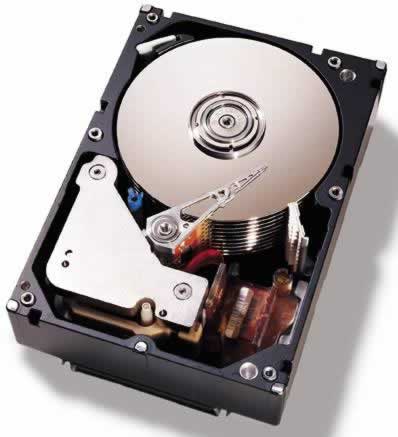
Alat ini merupakan tempat menyimpan data pada CPU.
Jika hardisk dibuka, maka di dalamnya terlihat piringan
logam sebagai tempat menulis data. Kecepatan putarannya
bervariasi. Ada yang 5400 putaran per menit bahkan ada yang
sampai 7200 putaran per menit. Kemampuan sebuah hardisk biasanya ditentukan oleh banyaknya data yang bisa disimpan. Besarnya bervariasi, ada yang 1,2 Gigabyte (GB) hingga 80 GB.
2. Floppy Disk Drive
Floppy disk drive adalah alat untuk membaca atau menulis
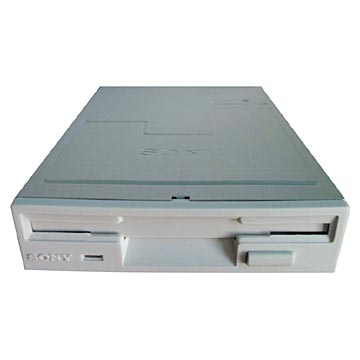
pada sebuah disket. Beberapa tahun lalu, masih banyak orang
yang menggunakan floppy disk berukuran 5 ¼inchi
(disket besar), yang menyimpan data sebanyak 700 Kilobyte. Saat ini disket besar sudah digantikan dengan disket kecil yang berukuran (3 1/2 inchi) dengan kapasitas menyimpan data sebesar 1,4 Megabyte. Cara kerja floppy disk hampir sama dengan harddisk. Plat bundar berisi data dalam disket akan diputar oleh motor dalam floopy disk drive. Sebuah magnet akan membaca atau menulis data pada disket itu.
3. CD-ROM drive
Fungsinya adalah untuk membaca data dari sebuah Compact Disc (CD). ROM adala
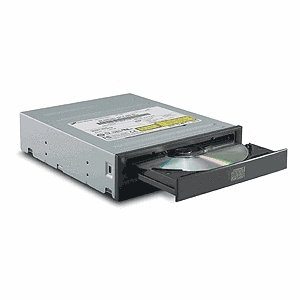 h singkatan dari Read Only Memory yang artinya penyimpan data yang hanya bisa dibaca. Jadi CD-ROM hanya bisa digunakan untuk membaca data, tidak dapat digunakan untuk menyimpan data. Namun saat ini, ada alat serupa yang dapat digunakan untuk menulis / menyimpan data ke sebuah CD. Namanya CD-RW (CD Read and Write atau CD baca dan tulis). Cara kerja CD-ROM maupun CD-RW sama dengan cara kerja harddisk atau floppy disk drive. Bedanya, bagian yang diputar adalah kepingan CD. Alat pembacanya juga bukan head magnet tetapi sinar laser yang berkekuatan kecil.
4. Prosesor
Prosesor biasa disebut Brain (otaknya) komputer. Prosesor berfungsi untuk mem
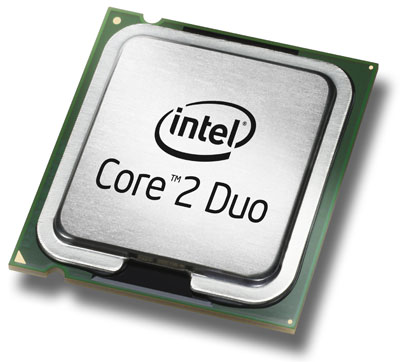 proses semua perhitungan yang harus dilakukan oleh komputer. Kekuatan prosesor diukur dari frekuensinya, seperti 550 MHz (Mega Hertz) sampai saat ini sudah ada yang mencapai 1,4 GHz (Giga Hertz). Jika komputer dihidupkan, maka prosesor akan langsung bekerja dan cepat naik suhunya. Oleh karena itu setiap prosesor saat ini sudah dilengkapi dengan besi penyalur panas (heat sink) dan kipas pendingin. Saat ini prosesor yang banyak digunakan adalah Intel, AMD dan IBM.
5. Memori
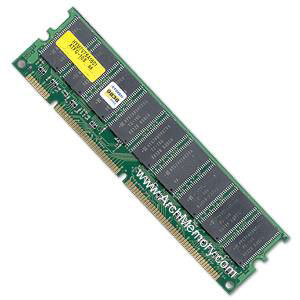
Memori dikenal juga dengan sebutan RAM (Random Acces Memory). Gunanya adalah untuk penyimpanan data sementara sewaktu digunakan oleh prosesor. Jika komputer di matikan, maka data di RAM akan hilang. Kecepatan membaca data RAM ini lebih cepat jika dibandingkan dengan Harddisk.
6. Kartu Grafis (VGA Card)

Kartu VGA (Video Graphic Adapter) berguna untuk menerjemahkan output (keluaran) komputer ke monitor. Untuk menggambar / design graphic ataupun untuk bermain game, kita perlu VGA yang tinggi kekuatannya. Saat ini ada VGA dengan memori 16, 32 hingga 128 Megabyte. Jenisnya yang terkenal adalah GeForce buatan perusahaan Nvidia.
7. Kartu Suara (Soundcard)
Perangkat ini berguna untuk mengeluarkan suara. Kalau
kita sedang mendengar musik ataupun bermain

game, perangkat ini sangat bermanfaat. Suaranya bisa
stereo, surround (berputar) bahkan suara 3 dimensi,
sehingga kita seolah-olah berada ditempat kejadian.
Tetapi perangkat ini kurang lengkap jika tidak ada speaker. Karena itu kita perlu menghubungkan speaker dengan soundcard yang telah terpasang dengan sebuah kabel yang disambung langsung ke soundcard. game
8. Motherboard
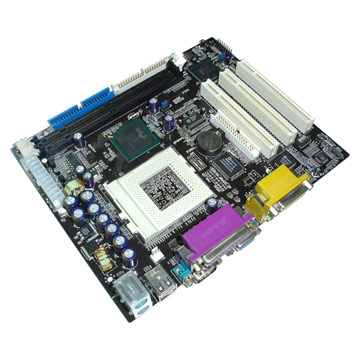
Motherboard atau disebut juga dengan Papan Induk berfungsi untuk tempat semua alat utama CPU yang telah disebutkan di atas. Bentuk motherboard seperti sebuah papan sirkuit elektronik. Motherboard merupakan tempat berlalu lalangnya data. Motherboard menghubungkan semua peralatan komputer dan membuatnya bekerja sama sehingga komputer berjalan dengan lancar.
• Fungsi CPU
CPU berfungsi seperti kalkulator, hanya saja CPU jauh lebih kuat daya pemrosesannya. Fungsi utama dari CPU adalah melakukan operasi aritmatika dan logika terhadap data yang diambil dari memori atau dari informasi yang dimasukkan melalui beberapa perangkat keras.
• Cara Kerja CPU
CPU dikontrol menggunakan sekumpulan instruksi perangkat lunak. Perangkat lunak tersebut dapat dijalankan oleh CPU dengan membacanya dari media penyimpan.
Instruksi-instruksi tersebut kemudian disimpan terlebih dahulu pada memori fisik (RAM), yang mana setiap instruksi akan diberi alamat unik yang disebut alamat memori. Selanjutnya, CPU dapat mengakses data-data pada RAM dengan menentukan alamat data yang dikehendaki.
Saat sebuah program dieksekusi, data mengalir dari RAM ke sebuah unit yang disebut dengan bus, yang menghubungkan antara CPU dengan RAM. Data kemudian didekode dengan menggunakan unit proses yang disebut sebagai pendekoder instruksi yang sanggup menerjemahkan instruksi.
Data kemudian berjalan ke unit aritmatika dan logika (ALU) yang melakukan kalkulasi dan perbandingan. Data bisa jadi disimpan sementara oleh ALU dalam sebuah lokasi memori yang disebut dengan register supaya dapat diambil kembali dengan cepat untuk diolah. ALU dapat melakukan operasi-operasi tertentu, meliputi penjumlahan, perkalian, pengurangan, pengujian kondisi terhadap data dalam register, hingga mengirimkan hasil pemrosesannya kembali ke memori fisik, media penyimpan, atau register apabila akan mengolah hasil pemrosesan lagi. Selama proses ini terjadi, sebuah unit dalam CPU yang disebut dengan penghitung program akan memantau instruksi yang sukses dijalankan supaya instruksi tersebut dapat dieksekusi dengan urutan yang benar dan sesuai.


